物品清单
我主要是用来给自己的卧式里灯加个智能开关试试水。
经pxx和某宝多方对比,市场上流通的智能开关都是蓝牙Mesh2.0接入米家的。我自己是没搞明白怎么自己搭建蓝牙Mesh2.0网关,只能自己花钱买了。
最便宜的是二手小爱音响...我实属难以接受家里有个奇奇怪怪的ai语音识别音箱,就买了个Yeelight蓝牙网关,加个140左右。
智能开关买的是不知名小作坊做的,价格40左右一个,不便宜。
TIP
买之前先看下你家的灯是不是串联在零线上的。如果是的话,需要购买不要零线的版本,否则会无法使用。要零线的版本是和灯串联在一起的,会导致开关和灯的电压均不足无法正常工作。
我先图便宜买了个要零线的版本,回家接上去发现不好用才想起来家里零线上还串联了一个灯...
HomeAssistant安装
先按照官网说的装下。我装的是HAOS,直接扔到PVE的虚拟机里就完事了。注意需要开启UEFI引导,同时第一次启动时需要科学上网。
配置nginx
ha默认是不接受反代的,需要自己修改配置文件把反代地址加入到可信名单里。要修改ha的配置文件首先需要安装File editor。点击左下角的设置→加载项→加载项商店,搜索就可以找到安装。
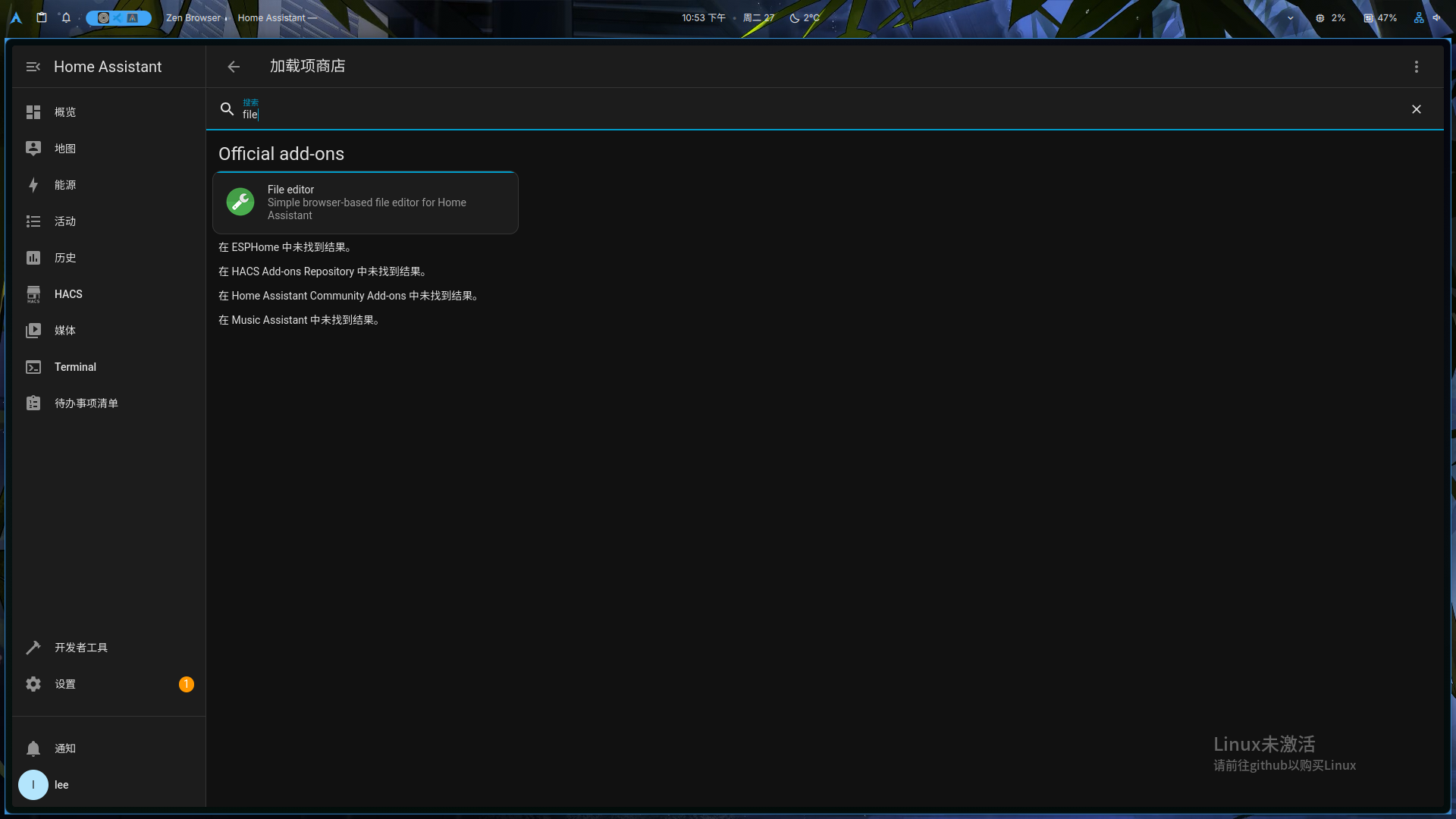
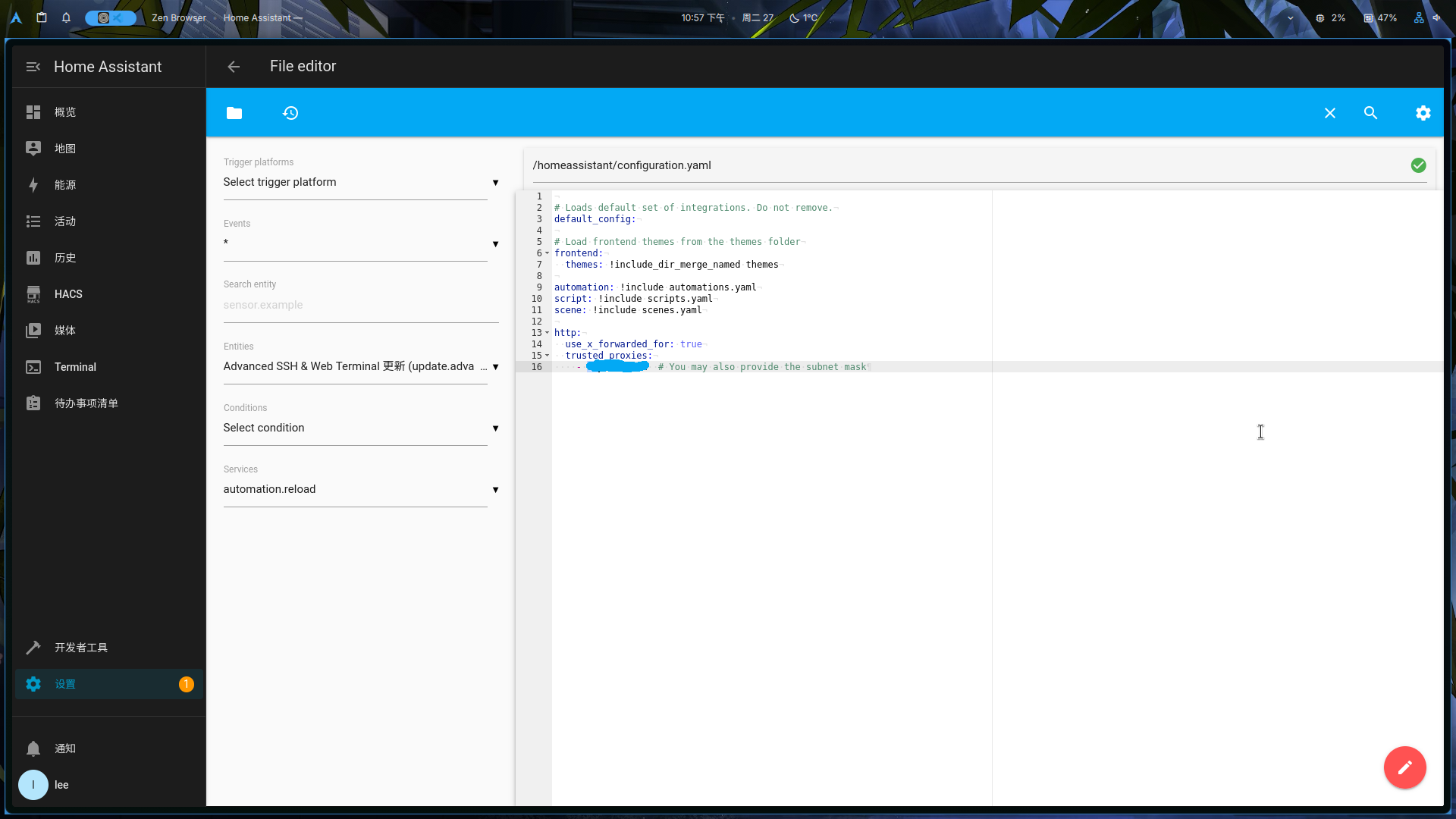
安装后,打开它就能看到config文件夹,找到configuration.yaml文件,添加以下内容
http:
    use_x_forwarded_for: true
    trusted_proxies:
        - 192.168.1.x # 你的反代服务器地址
添加完记得保存,之后是这样的:
安装Web终端
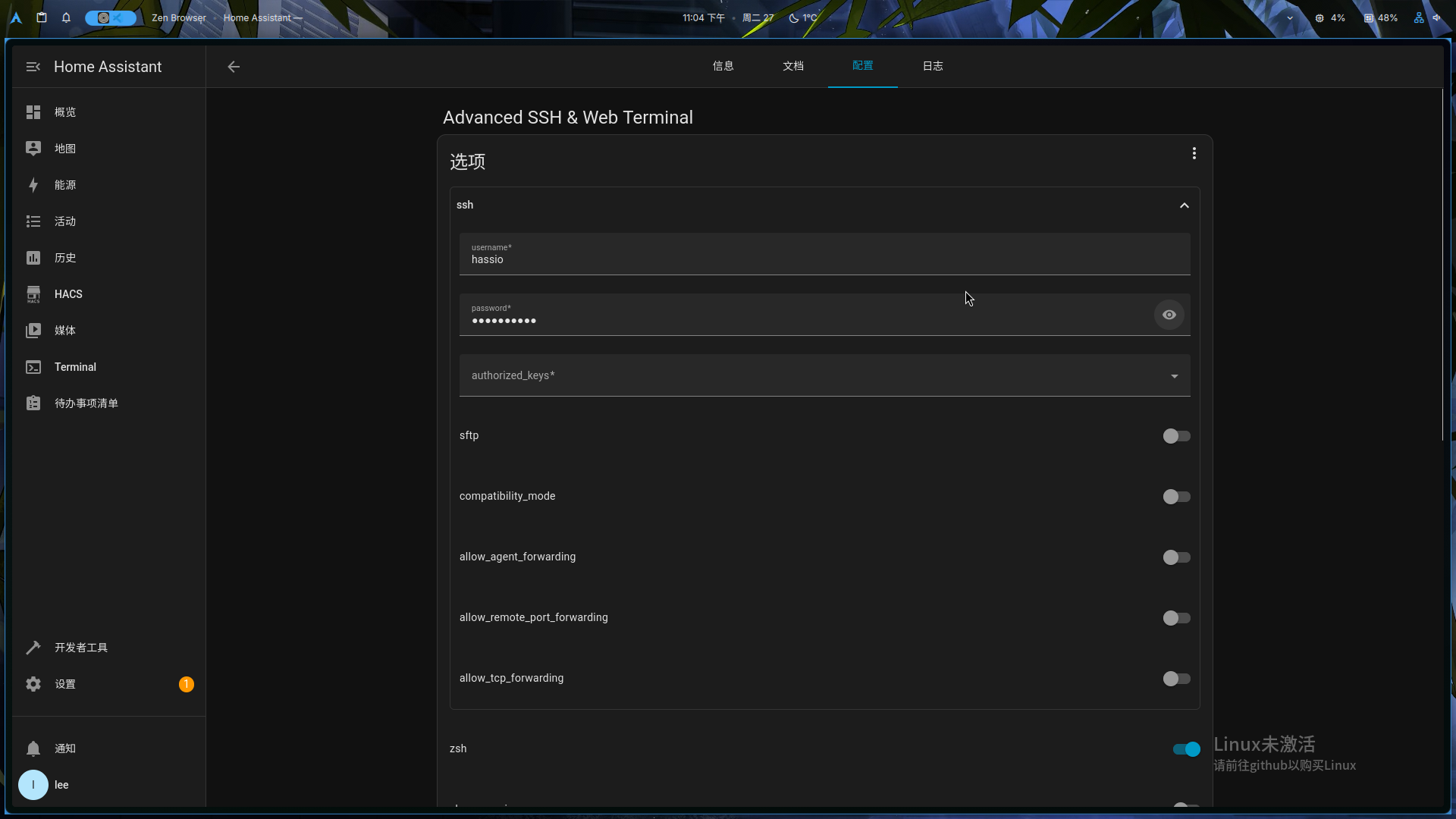
和安装File editor类似,去加载项安装Advanced SSH & Web Terminal。但要注意的是需要先去配置里编写一个用户和密码才可以使用。
连接智能设备
首先给你的智能设备接入米家,这里不再赘述。接入后再通过一些插件可以接入HomeAssistant来进行控制。
小米插件
小米官方是对HomeAssistant提供了官方插件,但是需要在HACS上安装。你可以去HACS的官网看如何安装,写的是比较详细的。
装完后去HACS栏安装Xiaomi Home插件就行了。
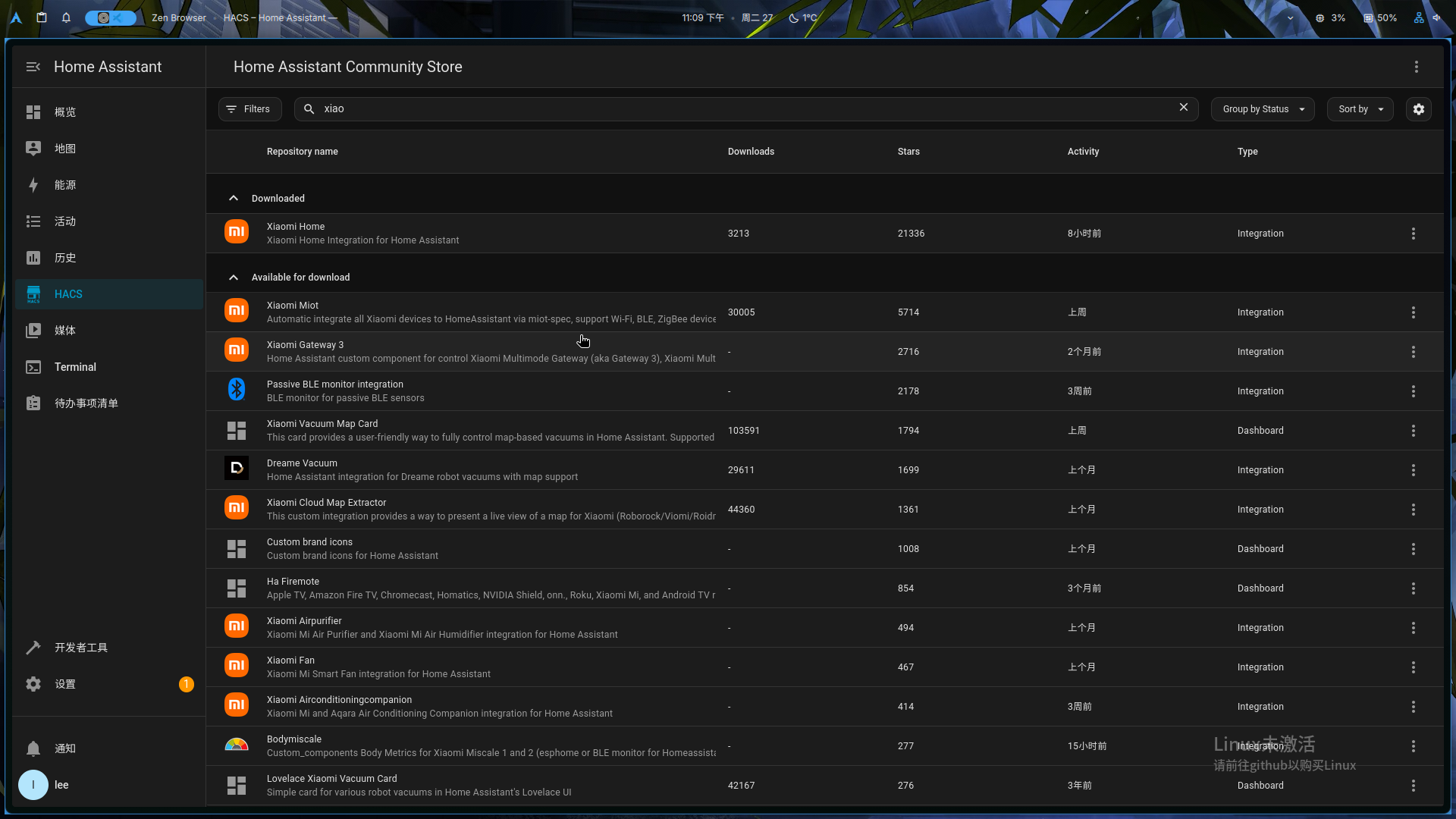
安装完后按照它说的授权就行了。要是授权完跳转到homeassistant.local之类的域名问题不大,给前面的域名改成你自己的域名就行了。
接着跟着它的指导,它会自动把所有设备都接入到HomeAssistant里。
控制智能设备
你可以在设置→自动化与场景里来创建控制逻辑。HomeAssistant支持通过Python来控制流程逻辑,功能非常强大。这里以我的WebHook控制智能开关为例。
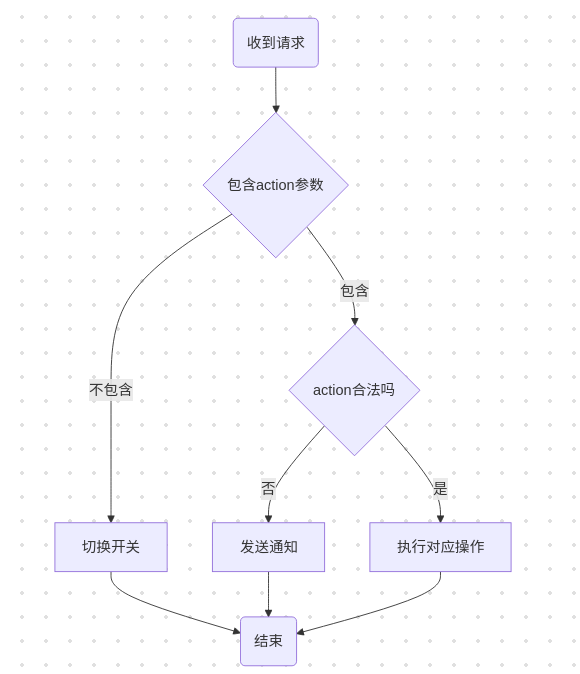
HomeAssistant的开关有三种操作:打开,关闭,切换开关。
我的预期的行为逻辑是向HomeAssistant发送一个WebHook请求,如果包含一个action的参数,则按照指定操作执行,如果参数非法发通知,否则就切换开关。
创建Token
想要WebHook能被外部程序控制,需要创建一个长期token才可以。点击左下角的用户头像,安全分栏,在最下面的长期令牌里创建一个新的token,记得保存好。
你可以通过下面代码测试你的token是否有效。笔者收到的响应是404: Not Found。只要不是401: Unauthorized就说明token是有效的。
token = '你自己创建的token'
import requests

url = "https://你的域名/api/error/all"
headers = {
    "Authorization": f"Bearer {token}",
}
response = requests.request("GET", url, headers=headers)

print(response.text)
创建自动化
创建WebHook触发器
创建一个新的自动化,触发器选择WebHook,触发器ID可以自定义,我用的是bedroom-light-switch。
之后可以通过https://你的域名/api/webhook/bedroom-light-switch来触发这个自动化。
之后可以通过下面代码来测试触发器是否正常工作
token = '你自己创建的token'
import requests

url = "https://你的域名/api/webhook/bedroom-light-switch"
headers = {
    "Authorization": f"Bearer {token}",
}
data = {
    'action': 'asd'
}
response = requests.post(url, headers=headers, json=data)
之后你会在自动化的执行记录里看到刚刚的触发记录。从中可以看到,我们传入的参数在trigger.json里。
variables:
    trigger:
        platform: webhook
        webhook_id: bedroom-light-switch
        json:
        action: asd
        query:
        __type: <class 'multidict._multidict.MultiDictProxy'>
        repr: <MultiDictProxy()>
        hitokoto: webhook
        id: '0'
        idx: '0'
        alias: null
context: null
添加条件判断
且如果是从全局判断该自动化能否执行,我们用不上。在就执行里添加一个如果-就分支。它是在区块分栏里。近视眼笔者硬是手写yml都写完了,才发现有这个东西...
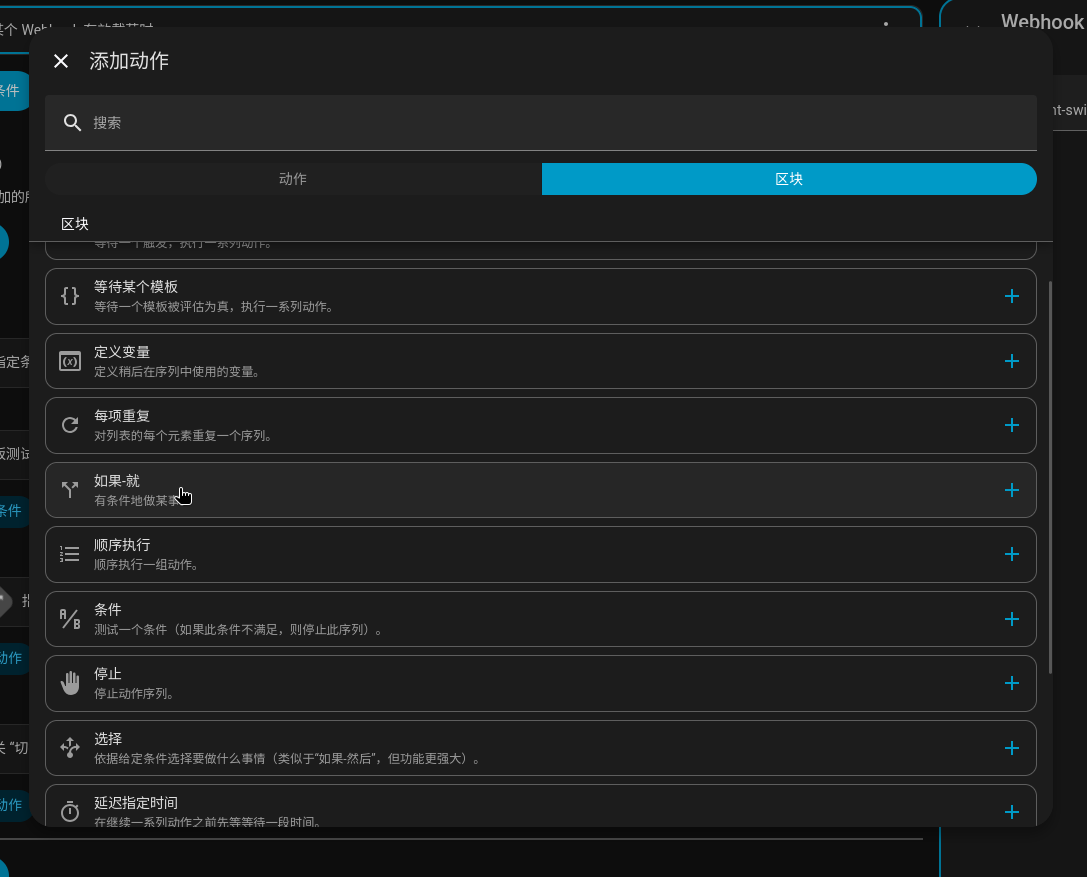
条件选择模板,内容如下:
{{ trigger.get('json') != None }}
HomeAssistant的模板语法是基于Jinja2的,{{}}里面可以跑python参数,trigger是一个字典,直接get取值判断是否存在json参数。
切换开关在动作→开关里有,这里不细讲了。
下一个判断也是如法炮制,模板内容如下:
{{ trigger.json.get('action') in ['turn_on', 'turn_off', 'toggle'] }}
具体为啥是turn_on,turn_off,toggle这三个参数,是因为HomeAssistant的开关动作就是这三个,笔者理解是枚举。
执行自定义命令
我们要根据传进来的action参数来决定具体执行什么指令。这时候图形化就不好用了,我们都不知道要执行什么指令,怎么做图形化里选择?
对整个流程选择YAML编辑,就可以自己自定义了。
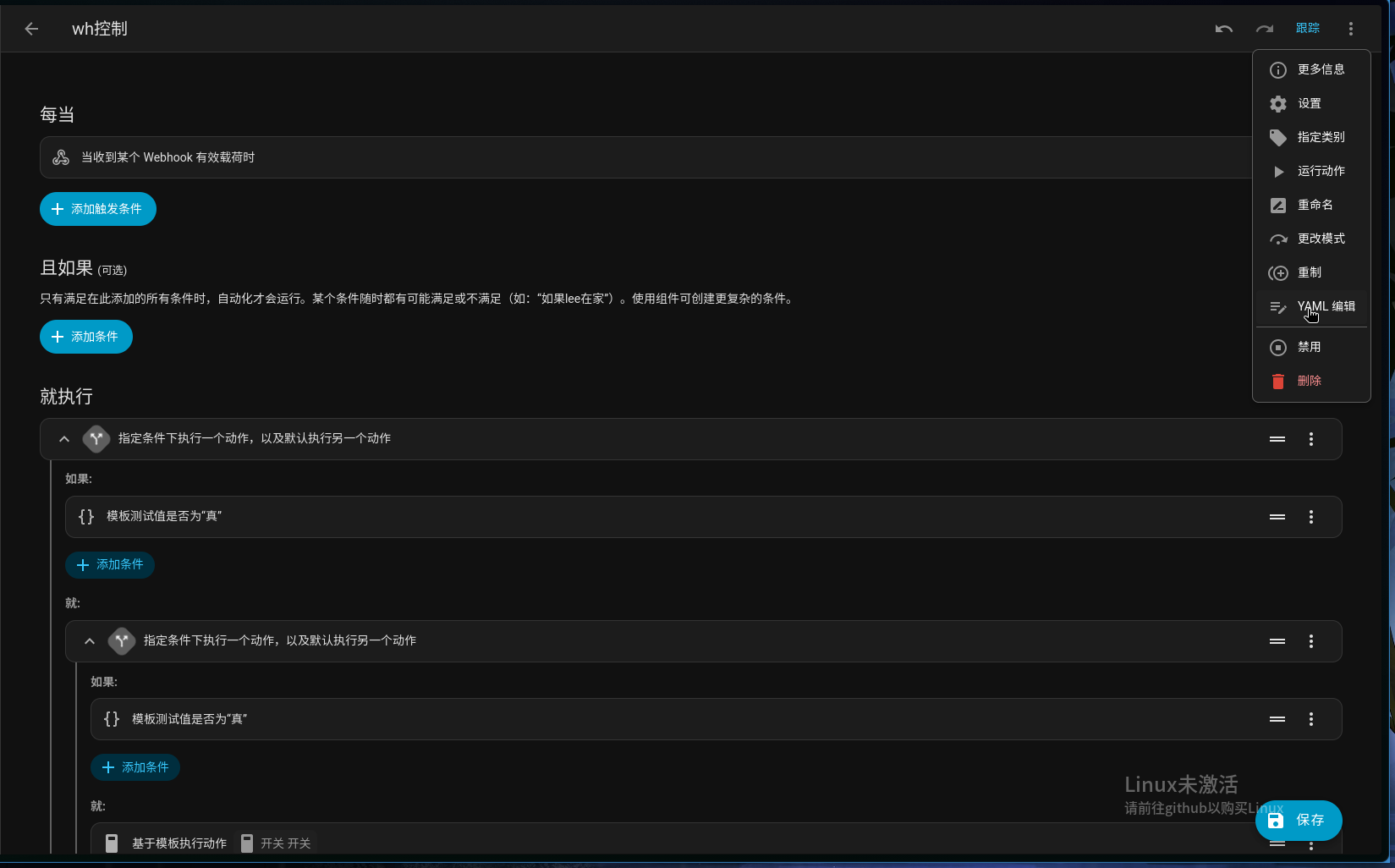
在最下面的if,我们可以发现之前添加到切换开关指令是长这个样子的
- action: switch.toggle
    metadata: {}
    target:
        entity_id: 你的设备编号
    data: {}
我们如法炮制把它复制到第二个if的里,但把switch.toggle改成switch.{{ trigger.json.action }}。这样它就可以根据传进来的参数来决定执行什么操作了。
- action: switch.{{ trigger.json.action }}
    metadata: {}
    target:
        entity_id: 你的设备编号
    data: {}
发送通知
发送通知选项有很多,大部分都是发送给设备,类似事件一样的东西。笔者也是翻了一会才找到发给用户看的通知。
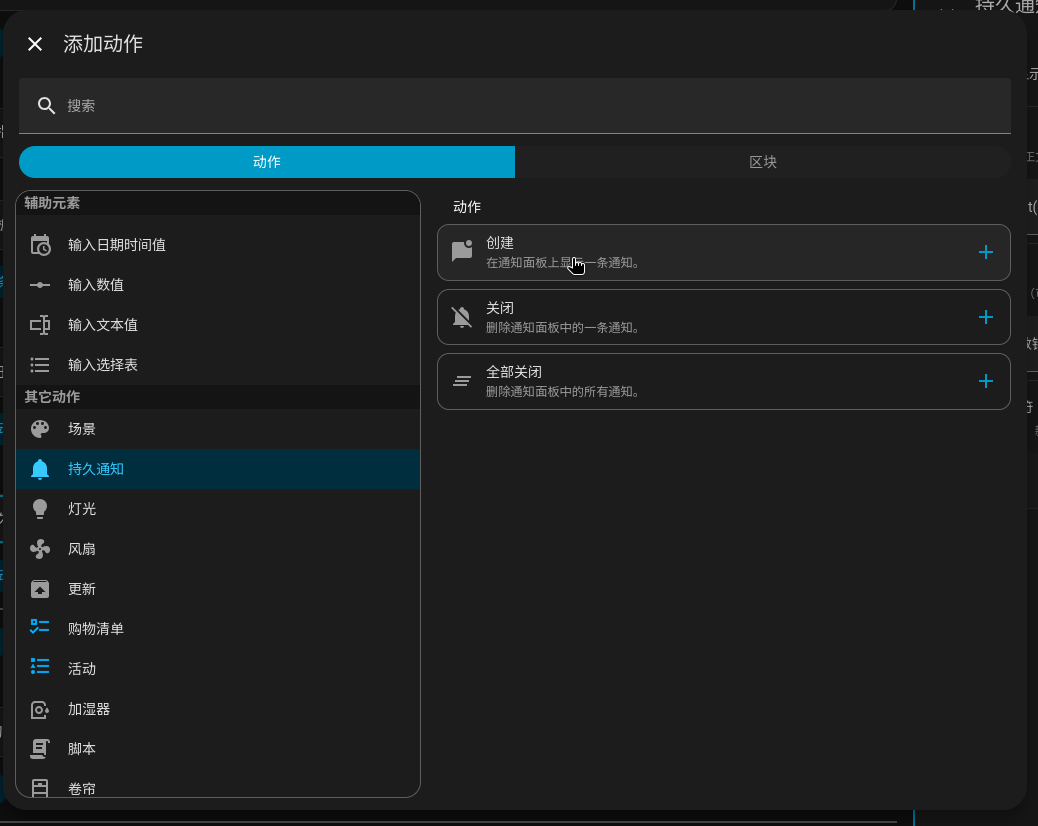
这个也支持jinja模板渲染。这个没啥含金量,不细说了。
调试
遇到问题可以点右上角追踪,它能输出很详细的过程。
结语
HomeAssistant是笔者接触到的第一个智能家居平台。模板渲染可以调用Python让它有了一定的可玩性,WebHook的支持也让它扩展性很强。 但它的模板语法写起来真的很繁琐,效率低下,要是可以直接跑Python就好了。 同时目前如何让这个家伙科学上网我也没研究明白,之前都是要装东西时让软路由开下系统代理。
amazing,我竟然写了篇200行的文章...这是我写的第一篇长文章吧,不知不觉中写了2h,希望对大家有帮助~